
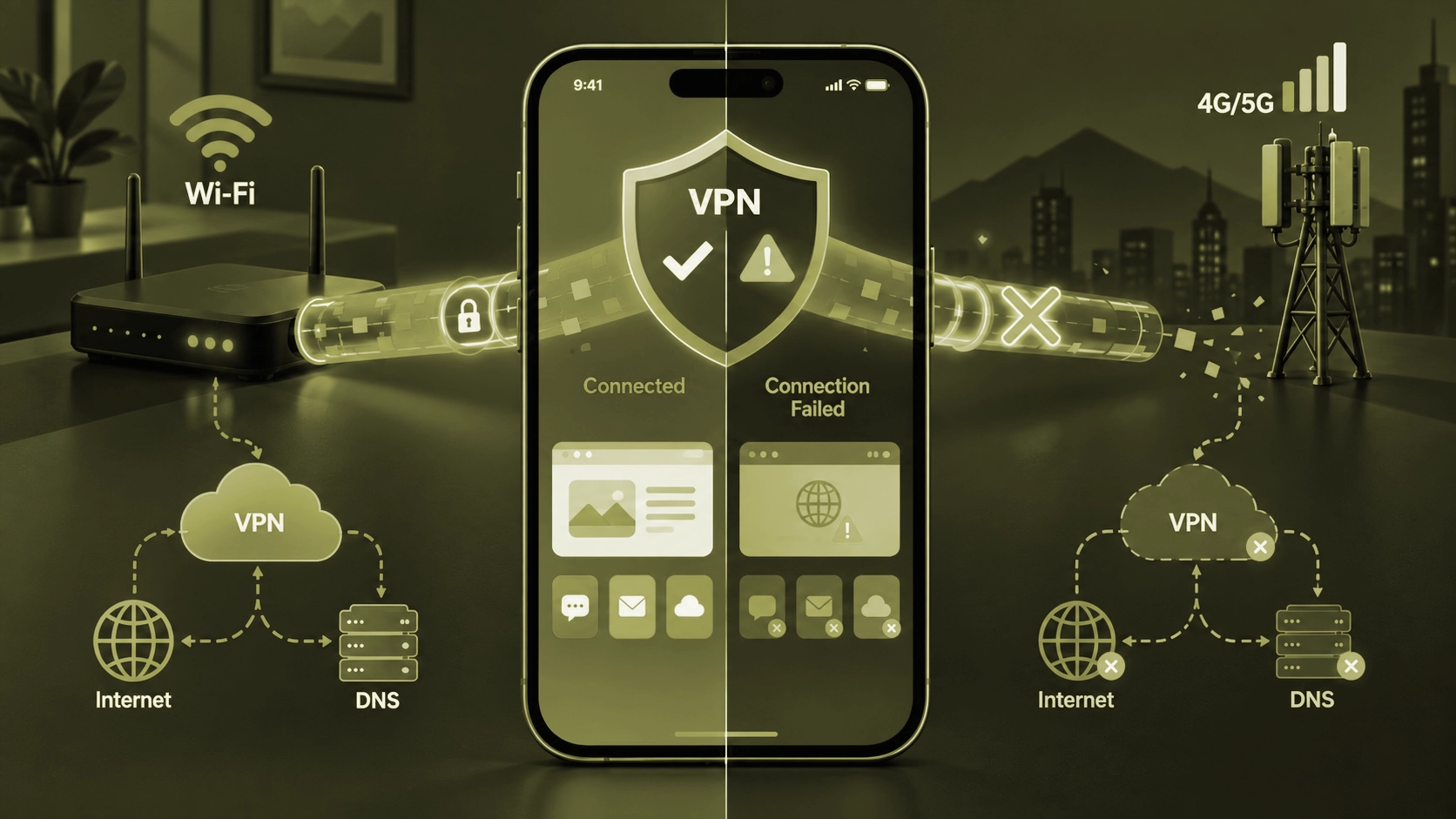
Домашний Wi-Fi работает, VPN подключается без ошибок, сайты открываются. Затем вы отключаете Wi-Fi, смартфон переходит на LTE или 5G — и VPN перестаёт соединяться. Иногда приложение продолжает показывать активное подключение, хотя интернет фактически пропадает.
На первый взгляд поведение нелогичное. На практике ничего необычного здесь нет: для VPN подключение через Wi-Fi и мобильную сеть — это два разных сетевых маршрута.
При работе через домашний интернет трафик проходит через роутер и инфраструктуру фиксированного провайдера. После перехода на мобильные данные меняются сеть оператора, IP-адрес, маршрутизация, параметры IPv4/IPv6, NAT и иногда максимальный размер передаваемых пакетов. Отдельные приложения также могут иметь разные разрешения для Wi-Fi и мобильного трафика.
Поэтому правильный вопрос звучит не «почему сломался VPN», а «что меняется после перехода смартфона с Wi-Fi на мобильную сеть».
Сначала проверьте сам мобильный интернет
Прежде чем менять VPN-протоколы, DNS или параметры APN, отключите VPN и убедитесь, что мобильная сеть вообще передаёт данные.
Выключите Wi-Fi, оставьте LTE или 5G и откройте несколько разных сайтов или приложений.
Если интернет не работает уже на этом этапе, VPN к проблеме, скорее всего, отношения не имеет. Причиной может быть отсутствие сигнала, законченный пакет данных, неправильный выбор SIM-карты для интернета, ограничения роуминга или сбившиеся параметры мобильной сети.
Полезно также включить авиарежим на несколько секунд, затем выключить его и дождаться повторной регистрации устройства в сети. Такой простой тест заставляет телефон заново установить мобильное соединение и получить актуальные сетевые параметры.
Если обычный интернет после этого заработал, можно переходить к проверке VPN.
Обратите внимание на характер сбоя
Разные симптомы обычно указывают на разные уровни проблемы.
Если VPN долго остаётся в состоянии «Подключение» и в итоге выдаёт ошибку, стоит в первую очередь проверять доступ к серверу, используемый протокол, мобильную сеть и настройки приложения.
Если соединение формально устанавливается, но сайты перестают открываться, круг подозреваемых меняется. Здесь уже возможны проблемы с DNS, маршрутизацией или размером пакетов.
Если VPN работает несколько минут, а затем разрывается, причиной могут быть переключения между базовыми станциями, нестабильный сигнал, переход между LTE и 5G или ограничения фоновой работы приложения со стороны операционной системы.
Наконец, если не работает только одно конкретное приложение, проблема может находиться вообще не в VPN-соединении как таковом. Стоит проверить настройки раздельного туннелирования, правила для отдельных приложений и системные ограничения передачи данных.
Проверьте разрешение на мобильные данные
Один из самых простых сценариев встречается на iPhone.
iOS позволяет разрешать или запрещать отдельным приложениям использование сотовой сети. Если мобильные данные для VPN-клиента отключены, по Wi-Fi он будет работать нормально, а после перехода на LTE или 5G потеряет доступ к сети.
Проверьте настройки сотовой связи и убедитесь, что VPN-приложению разрешено использовать мобильный интернет.
При двух SIM-картах или связке SIM + eSIM также важно проверить, какая линия сейчас выбрана для передачи данных.
На Android логика похожая, хотя названия меню зависят от производителя смартфона. У VPN-приложения должна быть разрешена передача мобильных данных, включая работу в фоне.
Особенно внимательно стоит проверить этот пункт, если включена системная экономия трафика.
Android может ограничивать VPN в фоне
VPN-клиент отличается от обычного приложения тем, что должен поддерживать сетевое соединение продолжительное время. Если система слишком агрессивно ограничивает его фоновую активность, соединение может периодически исчезать.
На некоторых смартфонах производители дополнительно используют собственные механизмы энергосбережения. В результате пользователь видит примерно следующую картину: сразу после открытия приложения VPN работает, экран блокируется — через некоторое время соединение пропадает.
В таком случае проверьте параметры батареи и фоновой активности именно для VPN-клиента. Разрешать приложению всё подряд не требуется; задача состоит в том, чтобы убедиться, что система не завершает его сетевую службу при переходе в фон.
Если проблема появляется только после выключения экрана, этот сценарий особенно вероятен.
Проверьте Always-on VPN и блокировку соединений без VPN
В Android существует режим постоянного VPN-соединения. Дополнительно можно запретить передачу любого трафика вне защищённого туннеля.
С точки зрения приватности функция полезная: если VPN неожиданно отключился, телефон не переключится незаметно на обычное соединение.
Во время диагностики, однако, это может запутать.
Допустим, телефон выходит из Wi-Fi и подключается к 5G. VPN-клиенту не удаётся быстро восстановить туннель. Если одновременно включена блокировка трафика без VPN, Android просто не позволит приложениям использовать обычный мобильный интернет.
Со стороны это выглядит как полное исчезновение сети.
Временно проверьте соответствующий параметр в настройках VPN Android. Если после его отключения обычный мобильный интернет появился, это ещё не означает, что защитную функцию нужно оставлять выключенной. Вы лишь подтвердили, что основной туннель по какой-то причине не восстанавливается после смены сети.
Дальше необходимо выяснить почему.
Попробуйте другой сервер
Смена VPN-сервера — один из самых информативных тестов.
Интернет не представляет собой прямое соединение между телефоном и сервером. На пути находятся сети операторов связи, транзитные провайдеры и маршрутизаторы. До двух серверов одного VPN-сервиса пакеты могут идти совершенно разными маршрутами.
Поэтому возможна ситуация, когда один сервер через мобильного оператора недоступен или работает нестабильно, а другой подключается сразу.
Это не обязательно означает неисправность первого сервера. Иногда проблема находится именно на сетевом маршруте между конкретным оператором и конкретной инфраструктурой.
Проверьте несколько доступных локаций. Если результат различается, передайте эту информацию технической поддержке — она гораздо полезнее сообщения «VPN не работает».
Если есть выбор протокола, сравните несколько вариантов
Разные VPN-технологии передают данные по-разному. Одни чаще используют UDP, другие могут работать через TCP или иные транспортные механизмы.
Мобильная сеть тоже не обязана обрабатывать все варианты одинаково.
Например, конкретное UDP-соединение может работать через домашнего провайдера, но вести себя нестабильно в сети оператора. Причина при этом не обязательно заключается в намеренной фильтрации. На результат влияют NAT, таймауты соединений, качество сигнала, маршрутизация и особенности сетевого оборудования.
Если приложение официально предлагает несколько протоколов или режимов подключения, сравните их.
А вот вручную подбирать случайные порты или копировать неизвестные конфигурации из форумов без понимания их назначения не стоит. Такое изменение затрудняет дальнейшую диагностику и может создать дополнительные проблемы.
Почему мобильные сети заставляют вспоминать про IPv6
На домашнем Wi-Fi пользователь нередко получает привычное IPv4-соединение либо комбинацию IPv4 и IPv6. В мобильных сетях архитектура может быть другой.
Современные операторы активно используют IPv6, а доступ к ресурсам IPv4 при необходимости обеспечивают с помощью механизмов трансляции. Один из известных вариантов — 464XLAT.
Для обычного приложения все эти детали практически незаметны. VPN-клиенту приходится работать ближе к сетевому уровню, поэтому ошибки обработки IPv4/IPv6 проявляются сильнее.
Например, проблема может возникнуть при построении маршрутов внутри VPN-туннеля, обработке DNS-записей IPv6 или восстановлении соединения после смены сетевого интерфейса.
Из этого, однако, не следует популярный совет «просто отключите IPv6».
В мобильной сети IPv6 может быть частью штатной инфраструктуры. Его принудительное отключение способно не решить исходную проблему, а создать новую.
Если есть основания подозревать IPv6, сначала обновите VPN-клиент, сравните несколько поддерживаемых протоколов и проверьте параметры мобильной сети. Низкоуровневые изменения лучше выполнять только по рекомендации разработчика приложения или оператора.
Проверьте APN, особенно если его раньше меняли вручную
APN задаёт параметры, с которыми смартфон подключается к пакетной сети оператора.
В большинстве случаев пользователь вообще не должен его трогать: нужная конфигурация приходит автоматически с SIM-картой или настройками оператора.
Проблемы чаще появляются после ручных изменений, смены оператора, установки нестандартных профилей либо переноса настроек со старого устройства.
Если VPN не работает только через мобильные данные, а параметры APN когда-либо редактировались вручную, имеет смысл сравнить их с официальной конфигурацией оператора.
Особенно осторожно следует относиться к параметрам протокола APN, типа APN, аутентификации и IPv4/IPv6.
Не копируйте настройки другого оператора только потому, что кто-то в интернете сообщил, что «так VPN работает быстрее». Некорректный APN может нарушить работу всей мобильной передачи данных.
VPN подключился, но сайты зависают: возможна проблема с MTU
Есть характерный сценарий: VPN показывает активное соединение, некоторые небольшие запросы проходят, но сайты загружаются частично, изображения зависают или соединение будто останавливается после первых секунд.
Одна из возможных причин — MTU.
MTU определяет максимальный размер сетевого пакета, который может пройти через конкретный интерфейс без дополнительной фрагментации или других механизмов обработки.
VPN добавляет к исходному трафику собственные заголовки. Поэтому полезный размер пакета внутри туннеля уменьшается.
Если на маршруте возникает несоответствие, небольшие пакеты могут проходить нормально, тогда как более крупные начинают теряться. Пользователь в итоге видит работающий VPN-индикатор и почти неработающий интернет.
Самостоятельно менять MTU имеет смысл только тогда, когда VPN-клиент предоставляет такую функцию и разработчик рекомендует конкретный диапазон значений.
Выбор случайного числа из чужой инструкции — плохой способ диагностики. Можно уменьшить производительность и при этом не устранить первоначальный сбой.
Не забывайте о DNS
Иногда VPN-сервер доступен, туннель установлен, данные передаются, но сайты по обычным доменным именам не открываются.
В таком случае проблема может быть связана с DNS.
Частая причина — конфликт нескольких приложений, которые одновременно пытаются управлять сетевыми запросами. Например, пользователь запускает VPN, отдельный DNS-клиент, блокировщик рекламы и антивирус с функцией фильтрации трафика.
Для проверки временно оставьте активным только VPN.
На Android также имеет смысл проверить системный Private DNS. Если после отключения сторонних сетевых инструментов сайты начали открываться, подключайте их обратно по одному. Так можно определить, какая комбинация вызывает конфликт.
Сравните LTE и 5G
Если телефон позволяет выбирать предпочитаемый тип мобильной сети, попробуйте один и тот же VPN сначала в 5G, затем в LTE.
Это не универсальный способ исправления проблемы, а диагностический тест.
Если через LTE всё работает, а через 5G соединение стабильно ломается, у поддержки появляется важная информация. Разница может быть связана с маршрутизацией, параметрами IP-сети или конкретным участком инфраструктуры оператора.
Аналогичный тест полезен при использовании двух SIM-карт.
Если на одном телефоне с одной SIM VPN работает, а со второй — нет, приложение и операционная система становятся менее вероятной причиной. Тогда стоит подробнее сравнивать параметры двух мобильных сетей.
Отдельный случай — роуминг
За границей маршрут мобильного трафика может заметно отличаться от домашнего.
В зависимости от оператора, соглашений между сетями и типа роуминга данные могут проходить через дополнительную инфраструктуру. Одновременно меняются задержка, маршрутизация и иногда IP-конфигурация.
Если VPN перестал работать именно после поездки, сначала убедитесь, что передача данных в роуминге разрешена и обычный интернет без VPN функционирует.
Затем повторите базовые тесты: другой сервер, другой поддерживаемый протокол и, если возможно, другую доступную мобильную сеть.
Значит ли это, что оператор блокирует VPN
Не обязательно.
Мобильный оператор технически способен применять различные политики к сетевому трафику, однако по одному симптому «по Wi-Fi работает, через LTE нет» нельзя достоверно определить причину.
Точно такое же поведение возникает при проблемах IPv6, ошибочной конфигурации APN, нестабильном UDP, неправильной маршрутизации, конфликте DNS и системных ограничениях приложения.
Подозревать конкретный тип сетевой фильтрации можно только после того, как более простые причины исключены и тесты дают воспроизводимый результат.
Например, если на одном телефоне несколько серверов и протоколов стабильно работают через Wi-Fi и другую SIM-карту, но не соединяются только в сети одного оператора, это уже значительно более содержательный диагностический сигнал.
Но даже в этом случае правильнее передать результаты поддержке, чем делать вывод на основании одного наблюдения.
Оптимальный порядок диагностики
Чтобы не менять десятки параметров одновременно, двигайтесь от простого к сложному:
- Убедитесь, что мобильный интернет работает без VPN. Затем переподключите смартфон к сети через авиарежим. Проверьте разрешение VPN-клиенту использовать мобильные данные и работать в фоне. После этого попробуйте другой VPN-сервер и другой штатный протокол. Если проблема сохраняется, сравните LTE и 5G, а при наличии второй SIM — двух операторов. Только после этих тестов имеет смысл переходить к APN, IPv4/IPv6, DNS и MTU.
Изменяйте по одному параметру за раз. Иначе после нескольких одновременных изменений невозможно понять, что именно повлияло на результат.
Что сообщить технической поддержке
Хорошее описание проблемы сокращает время диагностики.
Вместо фразы «не работает мобильный VPN» полезнее написать примерно так:
«Samsung Galaxy S24, Android 16. По Wi-Fi VPN подключается. Через 5G мобильный интернет без VPN работает, но VPN-соединение не устанавливается. Через LTE работает. Проверил два сервера: Германия не подключается, Нидерланды работают. Проблема появилась после обновления приложения».
В таком сообщении уже содержатся условия, при которых ошибка воспроизводится.
Дополнительно пригодятся версия приложения, название оператора, страна, режим сети, результат проверки других серверов и точный текст ошибки.
Если VPN-клиент умеет формировать диагностический журнал, его можно отправить через официальный канал поддержки.
При этом никогда не публикуйте открыто приватные ключи, пароли, токены, конфигурационные ссылки и другие данные доступа.
Частые вопросы
Почему VPN подключается к Wi-Fi, но не к 4G?
Чаще всего причина находится в различиях между сетями. Меняются маршрутизация, IP-конфигурация и способ обработки трафика. Также приложение может иметь отдельные ограничения на использование мобильных данных.
Почему значок VPN есть, а интернета нет?
Сам факт создания VPN-интерфейса ещё не гарантирует корректную передачу данных через туннель. В таком сценарии стоит проверить DNS, MTU, маршрутизацию и режим блокировки трафика без VPN.
Стоит ли менять DNS?
Только если есть признаки проблемы именно с разрешением доменных имён. Если VPN не может установить соединение с сервером, смена DNS в большинстве подобных случаев не затрагивает основную причину.
Нужно ли отключать IPv6?
Как универсальный метод — нет. IPv6 является штатной частью современных мобильных сетей. Если проблема действительно связана с ним, лучше искать причину несовместимости, а не отключать технологию наугад.
Почему помогает смена сервера?
Потому что до разных серверов интернет-трафик может идти по разным маршрутам. Ошибка или нестабильность на одном направлении не означает недоступность всего VPN-сервиса.
Почему VPN ломается после переключения с Wi-Fi на мобильный интернет?
При смене сети смартфон получает новый сетевой интерфейс и обычно другой IP-адрес. VPN-клиенту необходимо восстановить туннель в новых условиях. Если восстановление не происходит корректно, соединение временно или полностью пропадает.
Когда VPN стабильно работает по Wi-Fi и перестаёт работать в мобильной сети, нет смысла сразу переустанавливать приложение или менять системные параметры, гораздо эффективнее определить границу, на которой появляется ошибка.
Сначала проверить обычный мобильный интернет. Затем разрешения приложения, работу в фоне, сервер и протокол. После этого сравнить LTE и 5G, другую SIM-карту и только потом переходить к APN, IPv6, DNS или MTU.
Такой подход не только быстрее приводит к причине сбоя, но и позволяет собрать нормальные технические данные для службы поддержки, если проблему невозможно устранить самостоятельно.