
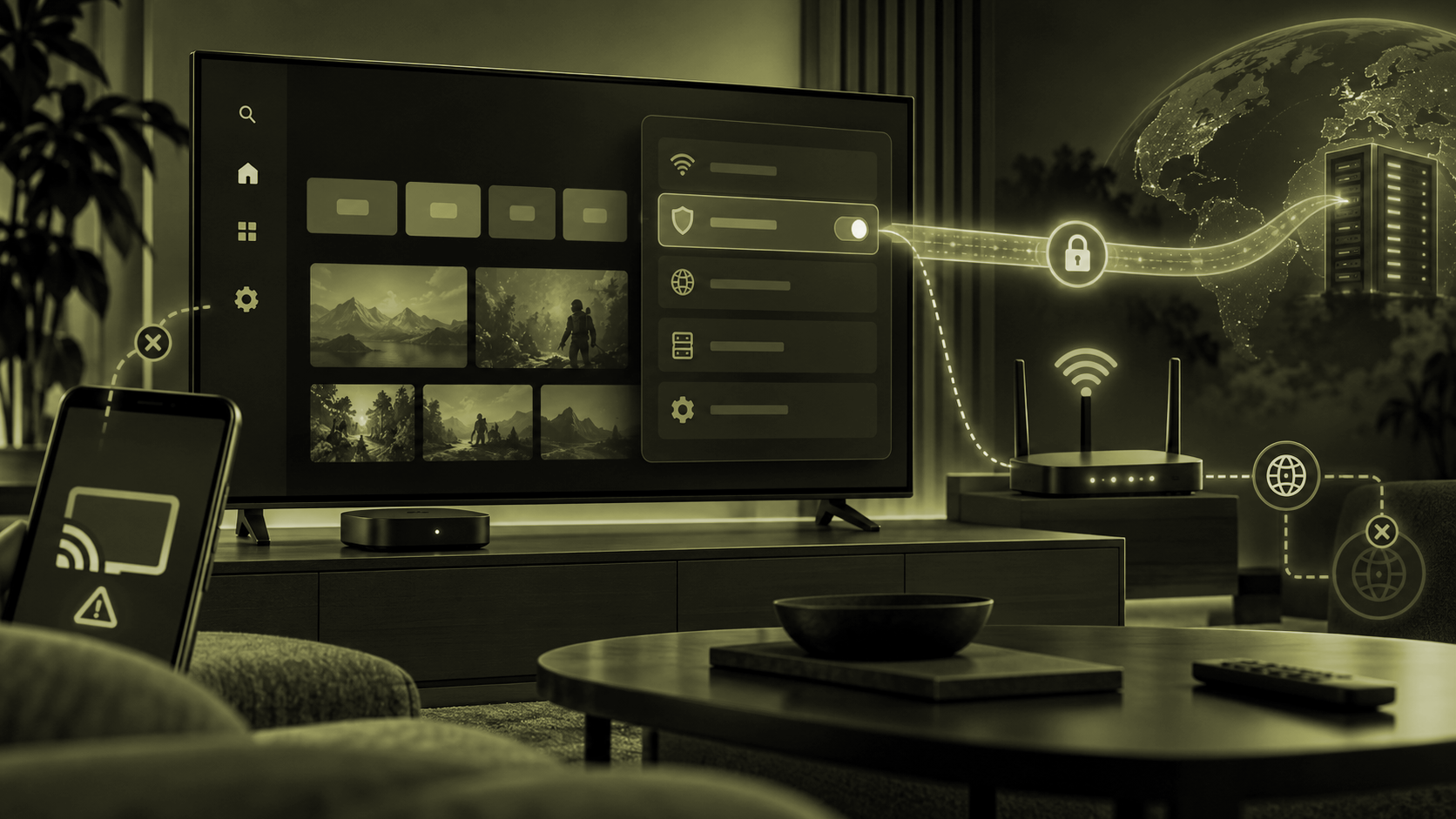
VPN на телевизоре может работать исправно, но привычные функции внезапно меняются: телефон перестаёт находить устройство для трансляции, онлайн-кинотеатр отказывает в воспроизведении или соединение пропадает после выхода из спящего режима. Дело не всегда в качестве VPN-сервиса. У телевизоров свои особенности управления приложениями, сетевыми интерфейсами и фоновыми процессами.
Разобраться с ними проще, если сначала выбрать подходящий способ подключения, а затем проверить не только новый IP-адрес, но и поведение приложений, которыми вы действительно пользуетесь.
Подойдёт ли VPN вашему телевизору
Устройства с Android TV и Google TV могут запускать совместимые VPN-приложения. Google TV использует платформу Android TV OS, хотя внешний вид меню отличается. К этой категории относятся и телевизоры, и отдельные приставки, подключённые по HDMI.
Однако название Smart TV ничего не гарантирует. Например, Samsung Tizen и LG webOS не устанавливают Android-приложения напрямую. Старые устройства Chromecast без Google TV также не рассчитаны на установку обычного VPN-клиента. Для них удобнее настраивать соединение на роутере.
Есть и разница между телевизором и приставкой. Если Android TV работает на внешней приставке, VPN защищает трафик именно этой приставки, а не всех устройств, подключённых к экрану. Смартфон и другие домашние устройства от такой установки автоматически не переходят на VPN.
Установка VPN на Android TV и Google TV
Начните с версии для телевизора
Самый предсказуемый вариант — официальное приложение, доступное для вашей модели через Google Play. Интерфейс телевизионной версии приспособлен к пульту, а обновления можно получать обычным способом.
- Откройте раздел приложений на телевизоре. На Android TV найдите Google Play, на Google TV воспользуйтесь поиском приложений.
- Найдите avoVPN для Android TV и убедитесь, что магазин предлагает установку именно на это устройство. Или скачайте apk файл для ручной установки.
- Установите клиент и авторизуйтесь. Если предусмотрен вход по коду или QR-коду, его удобнее выполнить через телефон.
- Выберите сервер или автоматический режим подключения.
- Подтвердите системный запрос Android на создание VPN-соединения и дождитесь сообщения об успешном подключении.
Последний шаг обязателен: без системного разрешения приложение не сможет создать VPN-туннель. Но статус «Подключено» ещё не гарантирует, что все нужные программы используют его правильно.
Автоподключение, Kill Switch и исключения
После первой установки проверьте, восстанавливается ли VPN при запуске телевизора. Некоторые модели уходят в глубокий сон, выгружают фоновые приложения или иначе управляют питанием. Поэтому функция «Подключаться автоматически» полезна, но её действие лучше испытать после настоящей перезагрузки.
На платформе Android предусмотрены механизмы Always-on VPN и блокировки соединений вне VPN. При этом производитель телевизора может скрыть соответствующие настройки, а приложение — не поддерживать нужный режим. Если переключателя нет, не следует считать, что защита от утечек при разрыве работает сама собой.
Отдельно посмотрите на split tunneling — раздельную маршрутизацию. Она позволяет исключить некоторые приложения из туннеля. Например, локальному видеосервису может быть удобнее работать напрямую, а другим программам — через VPN. Возможность выбирать приложения зависит от клиента.
Как проверить результат после подключения
Обычная ошибка — посмотреть новый IP на смартфоне и решить, что телевизор тоже защищён. Проверку следует выполнять на самом Android TV: через доступный браузер или диагностическое приложение.
Сначала запишите внешний IPv4 без VPN, потом повторите измерение после подключения. Если туннель полный, исходный публичный адрес интернет-провайдера не должен отображаться. По возможности проверьте также IPv6: некоторые конфигурации маршрутизируют IPv4 через VPN, а IPv6 оставляют на обычном соединении. Другой допустимый вариант — блокировка IPv6, если клиент не обеспечивает его прохождение через туннель.
Затем проверьте DNS. Если используется сторонний резолвер, это не обязательно утечка: важен маршрут к нему. DNS может проходить через VPN даже в том случае, когда он не принадлежит самому VPN-провайдеру.
Наконец, выключите и снова включите телевизор, откройте привычный видеосервис и повторите проверку IP. Если доступен Kill Switch, отдельно оцените поведение после потери соединения с VPN-сервером. Ручное нажатие «Отключить VPN» не всегда заменяет такой тест: некоторые клиенты воспринимают его как разрешение вернуться к обычной сети.
Где возникают проблемы на практике
В Google Play нет нужного приложения
Это не обязательно ошибка магазина. Разработчик может выпускать только мобильную версию, ограничивать список поддерживаемых устройств или требовать более новую систему.
Установка APK вручную иногда помогает запустить приложение, но интерфейс для сенсорного экрана может оказаться непригодным для управления пультом. Возникают и проблемы с авторизацией, обновлениями и работой в фоне. Если разработчик не предоставляет официальную сборку для Android TV, скачивать случайный APK с постороннего сайта особенно рискованно: такому приложению предстоит обрабатывать сетевой трафик устройства.
Онлайн-кинотеатр показывает ошибку региона
VPN меняет наблюдаемый внешний IP, но не меняет страну аккаунта, условия подписки или правила лицензирования. Видеоплатформа может распознавать адреса VPN-серверов и ограничивать воспроизведение. Иногда каталог открывается, а запуск фильма заканчивается сообщением об ошибке.
Сначала проверьте, воспроизводится ли тот же контент без VPN. Если проблема появляется только с туннелем, обратите внимание на правила сервиса и выбранный сервер. Обход региональных ограничений не является гарантированной функцией VPN. Кроме того, туннель не исправит несовместимость DRM, HDCP или видеокодеков.
Видео воспроизводится с паузами
Причина может скрываться не в интернете как таковом. Недорогая приставка иногда ограничена производительностью процессора, особенно при шифровании трафика. Другие возможные факторы — перегруженный VPN-сервер, большой маршрут до него и нестабильный Wi-Fi.
Сравните скорость и воспроизведение на самом телевизоре с включённым VPN и без него. Если есть Ethernet, проверьте проводное соединение. Затем попробуйте другой сервер или доступный протокол: лучший вариант определяется конкретной сетью и устройством, а не универсальным рейтингом протоколов.
Телефон не видит телевизор для трансляции
Google Cast и похожие механизмы используют обнаружение устройств в локальной сети. VPN-клиент может ограничивать доступ к домашним адресам или менять маршруты, нужные для поиска телевизора. Поэтому трансляция иногда перестаёт работать, хотя сайты на телевизоре открываются.
Убедитесь, что телефон и телевизор находятся в одной доступной локальной сети, а гостевой Wi-Fi не изолирует устройства друг от друга. Затем проверьте, разрешает ли VPN доступ к локальной сети. Если после временного отключения туннеля телевизор снова появляется в списке, стоит изучить именно эту настройку.
Есть тонкость: при Cast телефон нередко только передаёт команду, а видеопоток телевизор загружает самостоятельно. VPN на телефоне в таком случае не означает, что сам видеопоток идёт через него.
После сна или перезагрузки VPN отключён
Даже при включённом автозапуске поведение зависит от прошивки и ограничений фоновой работы. Приложение может запускаться позже видеосервиса или требовать повторного подтверждения соединения.
Проверьте настройки автоматического подключения, доступность системного Always-on VPN и работу клиента после полного выключения устройства. Если стабильного автоподключения добиться не удаётся, для постоянно используемого телевизора разумно рассмотреть VPN на маршрутизаторе.
Когда лучше использовать VPN на роутере
VPN-клиент на роутере полезен, если телевизионного приложения нет, приставка слишком слабая или нужно управлять соединением централизованно. Телевизор подключается к домашней сети как обычно, а роутер отправляет предназначенный ему трафик в VPN-туннель.
Перед настройкой убедитесь, что маршрутизатор поддерживает именно режим VPN-клиента. Наличие пункта «VPN-сервер» в характеристиках означает другую возможность и не гарантирует нужную функцию.
Наиболее гибкая схема — отдельное правило маршрутизации для телевизора либо отдельная домашняя сеть. Тогда другие устройства не будут случайно пользоваться тем же выходным IP. Следует учитывать производительность самого роутера: слабый процессор способен ограничить скорость сильнее, чем телевизионная приставка.
Маршрутизация через роутер тоже нуждается в проверке DNS и IPv6. А шифрование VPN начинается на роутере, поэтому домашний Wi-Fi по-прежнему должен быть защищён надёжным паролем и современным режимом безопасности.
Почему Smart DNS — не замена VPN
Иногда вместо VPN предлагают изменить DNS-настройки телевизора или включить Smart DNS. Такая услуга может влиять на разрешение отдельных доменных имён, но сама по себе не создаёт зашифрованный туннель для IP-трафика. Если ваша цель — именно защита соединения между устройством и VPN-сервером, эти способы неравноценны.
Что VPN не может скрыть от приложений
Даже исправный туннель не отменяет авторизацию в онлайн-кинотеатре, рекламные идентификаторы и данные, которые приложение отправляет своему серверу. VPN не защищает от вредоносной программы, установленной из сомнительного APK, и не заменяет обновления системы.
На Android TV и Google TV проще всего использовать официальное приложение, разработанное для телевизоров. После установки проверьте соединение непосредственно на устройстве, настройте восстановление VPN после перезагрузки и убедитесь, что локальная трансляция и видеосервисы работают нормально.
Если клиент отсутствует или регулярно отключается, перенесите VPN на совместимый роутер и задайте отдельный маршрут для телевизора. Выбирать стоит не по наличию значка VPN на экране, а по тому, как ведёт себя соединение в повседневных сценариях.